Tempo de leitura: 3 minutos
Sabe aquela mensagem importante que você acabou deletando do WhatsApp e não sabe mais como encontrá-la? Ou então aquele contato, que na ocasião deixou de salvar na sua lista de telefones, mas que agora está desesperado para achá-lo?
Se você é um usuário de celulares Android ou iPhone (iOS), saiba que é possível recuperar praticamente tudo o que foi perdido no mensageiro digital. Atualmente, existem diversos caminhos para recuperar os textos e contatos. O melhor de tudo é que não será necessário utilizar aplicativos de terceiros, mas apenas o próprio WhatsApp para realizar o processo, que seguirá as seguintes etapas:
- Realizar o Backup Automático;
- Desinstalar o WhatsApp;
- Reinstalar o WhatsApp.
Abaixo, explicaremos detalhadamente como tudo deve ser feito, passa a passo, dependendo do sistema do seu celular.
1 – Backup Automático
Tudo fica mais fácil se o backup automático estiver ativado. Caso não esteja habilitado, basta clicar nos três pontinhos que aparecem na parte superior direita da tela do aplicatico e seguir o caminho à seguir: Configurações do WhatsApp > Conversas > Backup de Conversas > Fazer Backup.
Vale destacar que todas as conversas serão armazenadas na sua conta do Google Drive, necessitando assim que uma conta do Google seja vinculada ao programa. Isto acontecerá caso o seu celular for do sistema Android.
Se o smartphone for um iPhone, todos os textos serão armazenados na sua conta do iCloud. Esta é a única diferença encontrada entre os dois sistemas.
Como realizar backup de suas mensagens no WhastAppFonte: Reprodução / Thiago Simões
Fique atento com o último item da tela (imagem acima). Você poderá determinar o tempo para que o backup seja realizado. Pode ser diariamente, semanalmente, mensalmente ou de forma manual, ou seja, no momento que achar mais adequado.
2 – Desinstalar e reinstalar o WhatsApp
Depois de fazer o processo acima, tanto no iOS, quanto no Android, é necessário desinstalar o mensageiro do seu celular e instalá-lo novamente.
Após instalar novamente o WhatsApp, basta aceitar a realização do backup. Desta forma você vai recuperar conversas antigas que haviam sido perdidas.
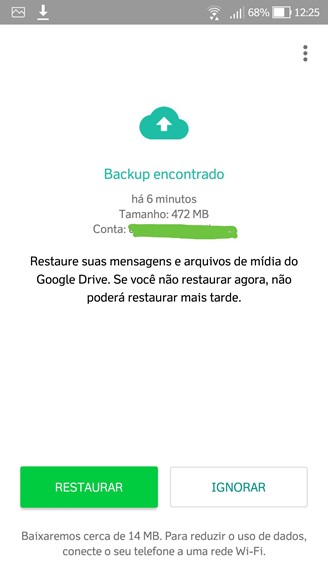 Após reinstalar o WhastApp basta aceitar a restauração das conversasFonte: Reprodução / Thiago SImões
Restauração manual via gerenciador de arquivos
Caso você não tenha habilitado o Backup Automático, ainda é possível ter esperanças. O WhatsApp salva automaticamente algumas conversas no seu gerenciador de arquivos. Será por ele que você conseguirá restaurar as conversas. O processo é um pouco mais complexo, mas fácil de ser feito.
Basta entrar no gerenciador de arquivos do seu celular e seguir o caminho: Armazenamento Interno > WhatsApp > Databases.
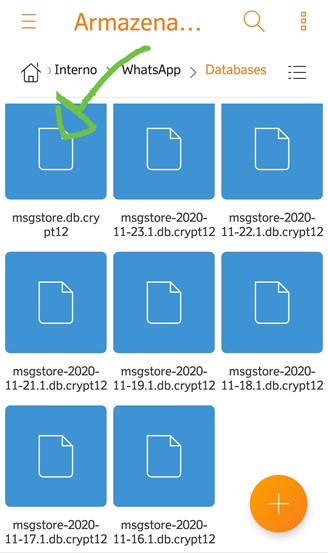 Recuperando mensagens via gerenciador de arquivosFonte: Reprodução / Thiago Simões
Os arquivos acima foram salvos automaticamente pelo WhatsApp dentro da memória interna do seu celular. O de nome “msgstore.db.crypt12” é o principal. Ele sempre será o baixado pelo mensageiro na hora da restauração.
Caso você queira baixar um dos outros arquivos (nomeados com data), basta alterar o nome para (“msgstore.db.crypt12”). Desta forma, o aplicativo reconhecerá o indicado como o documento a ser restaurado.
TucanoWeb – Especialista em Soluções Web: Sites à partir de R$299
TucanoCloud – Especialista em Hospedagens: À partir de R$5,83
Tags: hospedagem barata, hospedagem de sites wordpress, hospedagem de sites, hospedagem vps barata, servidores dedicados, hospedagem de sites barata, criação de sites, criação de sites barata, criação de sites em wordpress, wordpress, sites wordpress, certificado ssl, manutenção de sites, loja online, criação de loja online, criação de loja online barata.