Tempo de leitura: 4 minutos
O Google Docs e o Google Planilhas se tornaram muito populares nos últimos anos entre os usuários que necessitam editar arquivos no dia a dia. No entanto, devido aos computadores com Windows possuírem os tradicionais programas do pacote Microsoft Office para a função, eles não podem ser instalados nativamente nesses dispositivos — mas existe uma solução para isso!
Como alternativa, uma boa maneira de facilitar o acesso ao Google Docs e Planilhas no computador é criar atalhos na área de trabalho para acessar as ferramentas. Além disso, você pode ativar a edição de arquivos offline, o que garante uma experiência ainda mais próxima do Word e Excel.
Para que você saiba como realizar o procedimento, trouxemos um tutorial completo abaixo. Confira!
Como colocar o Google Docs e Google Planilhas na área de trabalho do Windows?
1 – Abra o Google Docs ou o Google Planilhas no Google Chrome;
2 – Com o site aberto, clique no menu de três pontos, presente no canto superior direito do navegador
Fonte: TucanoWeb
3 – Acesse o submenu “Mais Ferramentas” e escolha a opção “Criar Atalho…”
4 – Na janela que será aberta, insira o nome do programa e pressione o botão Criar. Um atalho do Google Docs ou Planilhas aparecerá na área de trabalho do Windows com o ícone do app.
Como criar atalhos do Google Docs e Google Planilhas na área de trabalho?
Além do método descrito acima, existe outra forma de criar atalhos específicos para documentos e planilhas do Google na área de trabalho do Windows. Veja como fazer isso abaixo:
1 – Acesse o site do Google Docs ou Google Planilhas em seu navegador;
2 – Clique sobre o documento que deseja editar;
3 – Selecione o ícone de cadeado ao lado de https:// e arraste-o para a área de trabalho;
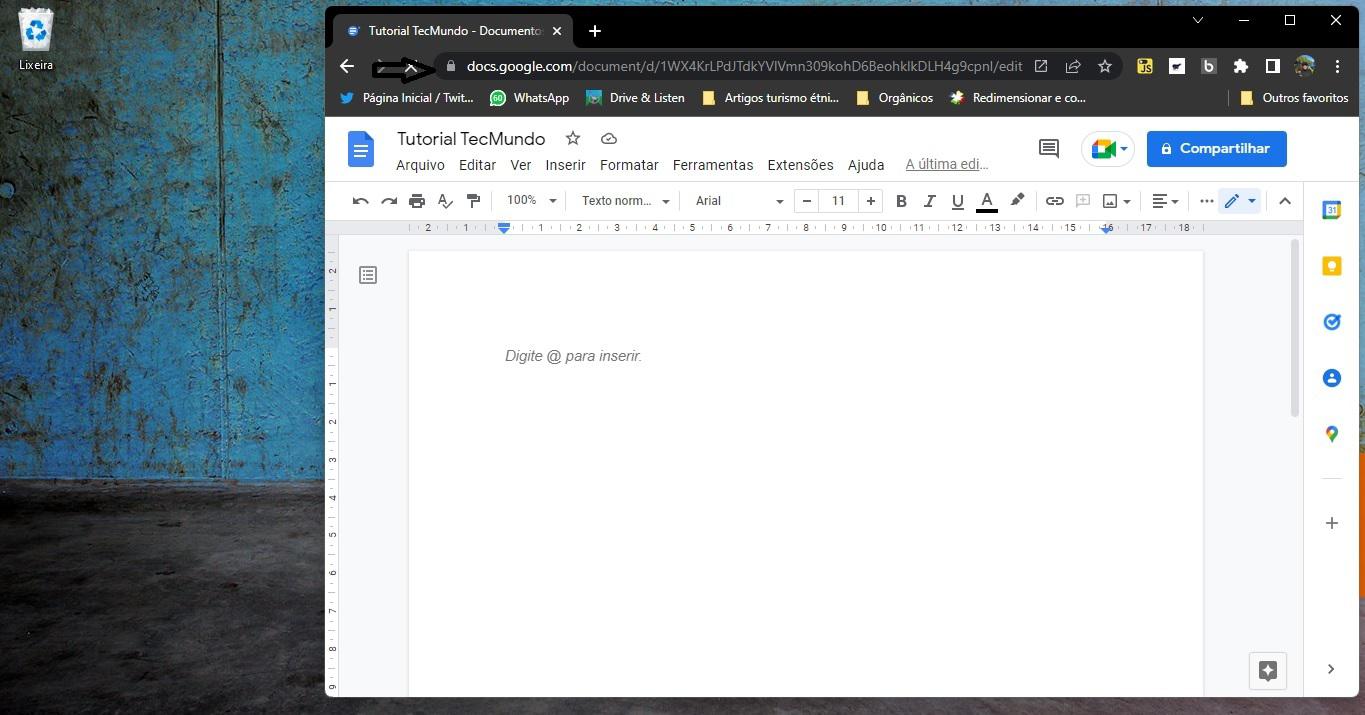 (TucanoWeb/Reprodução)Fonte: TucanoWeb
4 – Clique com o botão direito do mouse sobre o atalho e selecione “Renomear”. Em seguida, escolha um nome para o documento e pressione a tecla “Enter”.
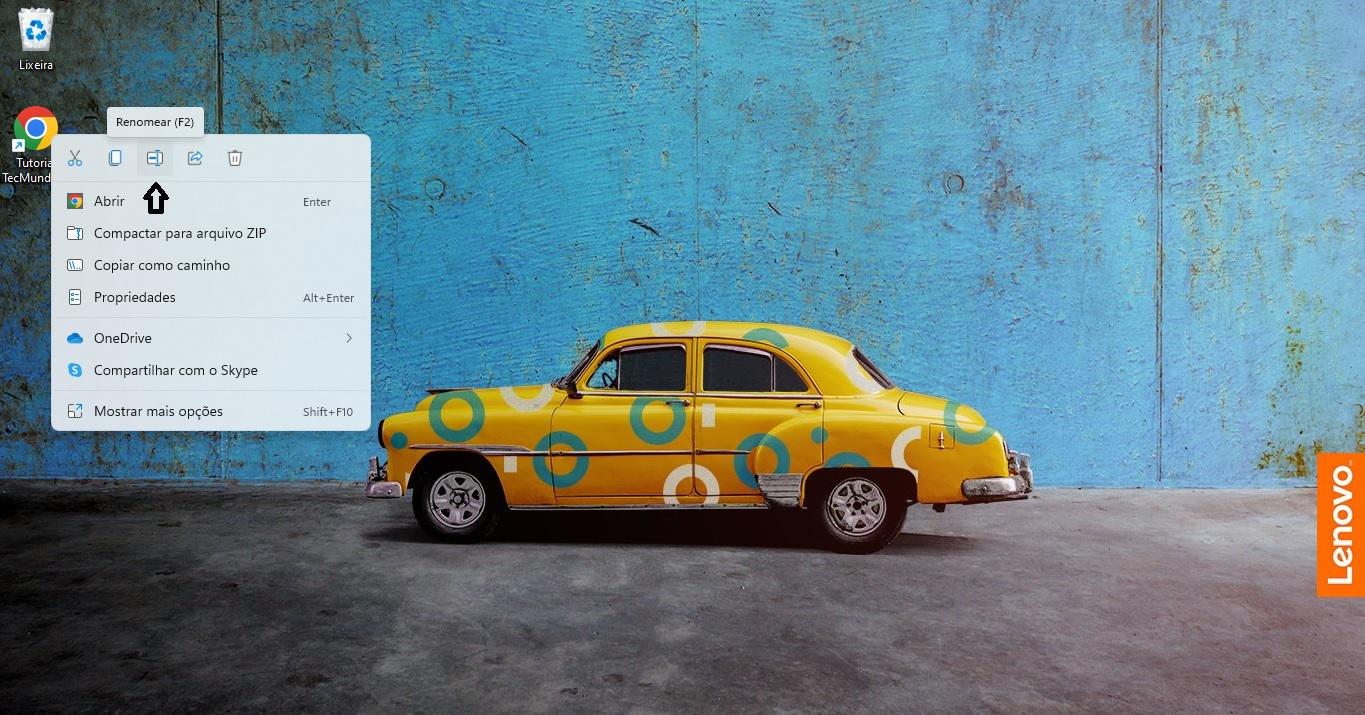 (TucanoWeb/Reprodução)Fonte: TucanoWeb
5 – Caso deseje alterar o ícone do atalho para não confundi-lo com o app do Google Chrome, será preciso baixar a imagem de um site especializado em ícones. Para o procedimento, recomendamos o site IconFinder, você pode acessá-lo aqui.
Uma vez que estiver na plataforma, procure por Google Docs ou Google Planilhas e faça o download da imagem. Logo depois, clique novamente com o botão direito do mouse sobre o atalho e clique em “Propriedades”. Na nova página, escolha “Alterar ícone” e selecione o arquivo baixado. Pressione “Alterar” e aguarde até que o ícone seja alterado.
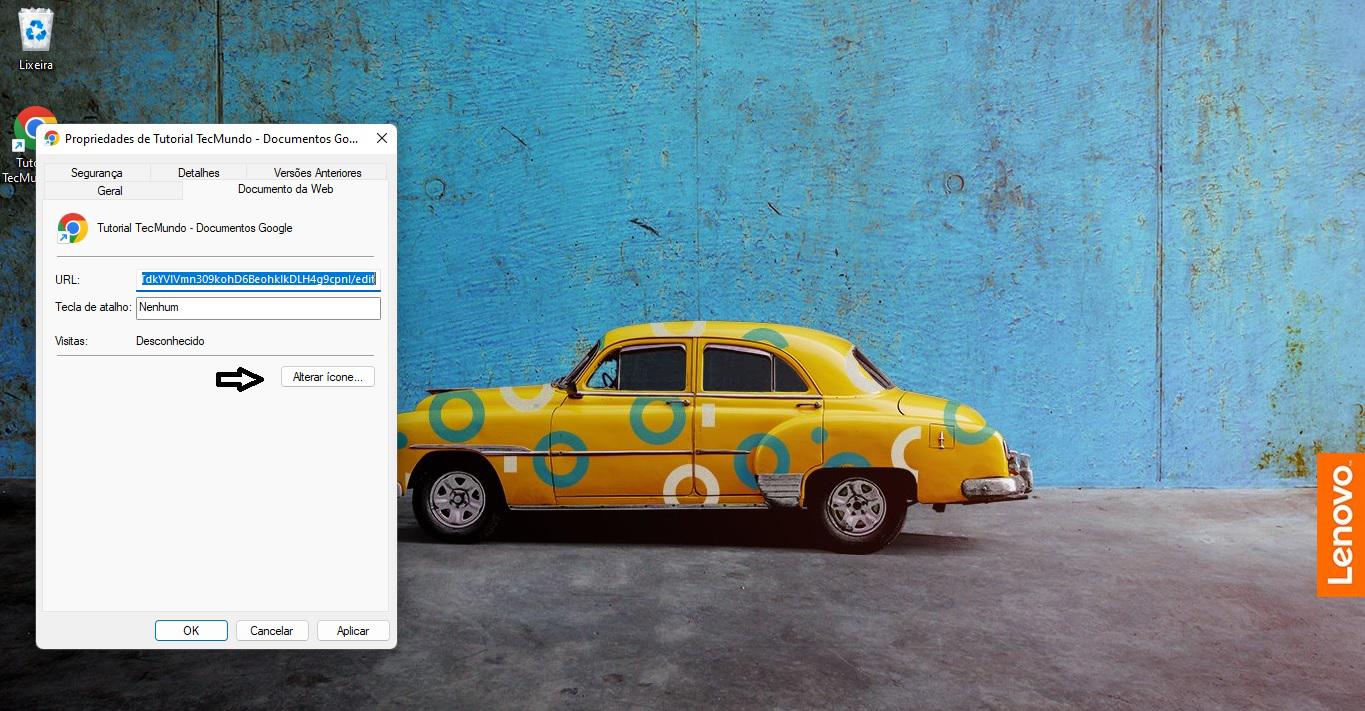 (TucanoWeb/Reprodução)Fonte: TucanoWeb
Como ativar o modo offline no Google Docs e Planilhas
Para editar seus arquivos offline no Google Docs e Google Planilhas e ter uma experiência similar ao Office, é preciso ativar a funcionalidade. A função necessita apenas do navegador Google Chrome ou Microsoft Edge para funcionar. Veja como usar abaixo:
1 – Instale a extensão oficial “Documentos Google off-line”, disponível neste link, no Google Chrome ou o Microsoft Edge;
2 – Abra a página inicial do Google Docs ou Google Planilhas;
3 – Acesse o menu sanduíche disponível no canto superior esquerdo da tela, ao lado do logo do serviço, e clique em “Configurações”;
4 – Ative a opção “Off-line” para permitir que os arquivos sejam acessados localmente mesmo sem conexão.
Como tornar aquivos offline no Google Docs e Google Planilhas?
Além de ativar a função de uso offline, você pode garantir que documentos específicos estejam disponíveis para uso sem conexão. As informações e alterações ficam salvas localmente, sendo sincronizadas com o Google Drive após a internet ser reestabelecida.
Veja como ativar a edição offline documentos e planilhas abaixo:
1 – Acesse o site do Google Docs ou Google Planilhas em seu navegador;
2 – Clique sobre o documento que deseja editar;
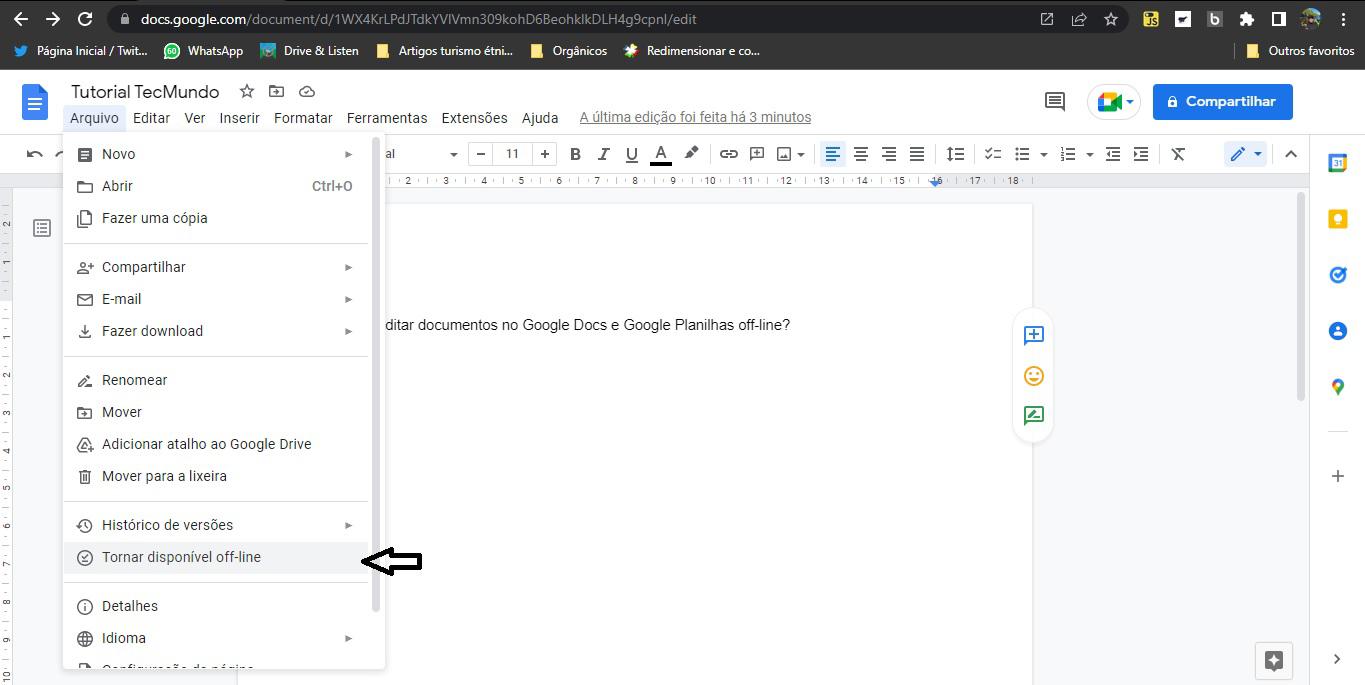
3. Selecione “Arquivo” e depois escolha “Tornar disponível off-line”;
4. Pronto! Após esse procedimento, toda vez que estiver trabalhando sobre o arquivo e ficar sem internet, será possível realizar suas edições. Automaticamente, na próxima que você estiver on-line o arquivo será salvo na nuvem.
 (TucanoWeb/Reprodução)Fonte: TucanoWeb
Vale lembrar que, para esse procedimento é preciso, o arquivo já precisa estar aberto no computador, uma vez que a aba não será carregada sem conexão.
Gostou das dicas? Veja também como baixar o Google Drive no computador ou notebook para facilitar o compartilhamento de arquivos.
TucanoWeb – Especialista em Soluções Web: Sites à partir de R$299
TucanoCloud – Especialista em Hospedagens: 30 Dias Grátis
SitesProntosBR – Venda de Sites Prontos e Scripts: À partir de R$49
Panda Estudio – Venda de Itens personalizados para eventos e brindes: Conheça as Soluções
Tags: hospedagem barata, hospedagem de sites wordpress, hospedagem de sites, hospedagem vps barata, servidores dedicados, hospedagem de sites barata, criação de sites, criação de sites barata, criação de sites em wordpress, wordpress, sites wordpress, certificado ssl, manutenção de sites, loja online, criação de loja online, criação de loja online barata, hospedagem nacional, servidor vps nacional, servidores vps, vender site online, vender script online.