Tempo de leitura: 5 minutos
A Microsoft oferece a opção para baixar e instalar o Windows 11 gratuitamente pelo seu próprio site. Ao fazer o download da imagem ISO, você consegue fazer a instalação do sistema operacional para ativá-lo com licenças adquiridas individualmente ou com o computador.
- 10 dicas e truques para usar o Windows 11 melhor
- Do 1.0 ao 11 | Veja como o Windows evoluiu a cada geração
Como baixar o Windows 11
Existem dois caminhos para baixar o Windows 11 de maneira oficial, ambos disponíveis sem qualquer custo.
O primeiro é através do utilitário que cria um pendrive bootável do sistema operacional de maneira expressa, sem depender de apps de terceiros. Você também pode baixar um arquivo ISO para executá-lo em uma máquina virtual ou gravar um DVD.
–
Participe do GRUPO CANALTECH OFERTAS no Telegram e garanta sempre o menor preço em suas compras de produtos de tecnologia.
–
Criar um pendrive bootável
Saiba como baixar o utilitário para fazer o download do Windows 11 e criar um pendrive bootável:
- Acesse o site da Microsoft (microsoft.com);
- Se direcione à seção “Criar mídia de instalação do Windows 11”;
- Clique em “Baixar agora”;
- Aguarde o download ser concluído e abra o programa;
- Aceite os termos de licença;
- Selecione o idioma ou marque “Usar as opções recomendadas para este computador”;
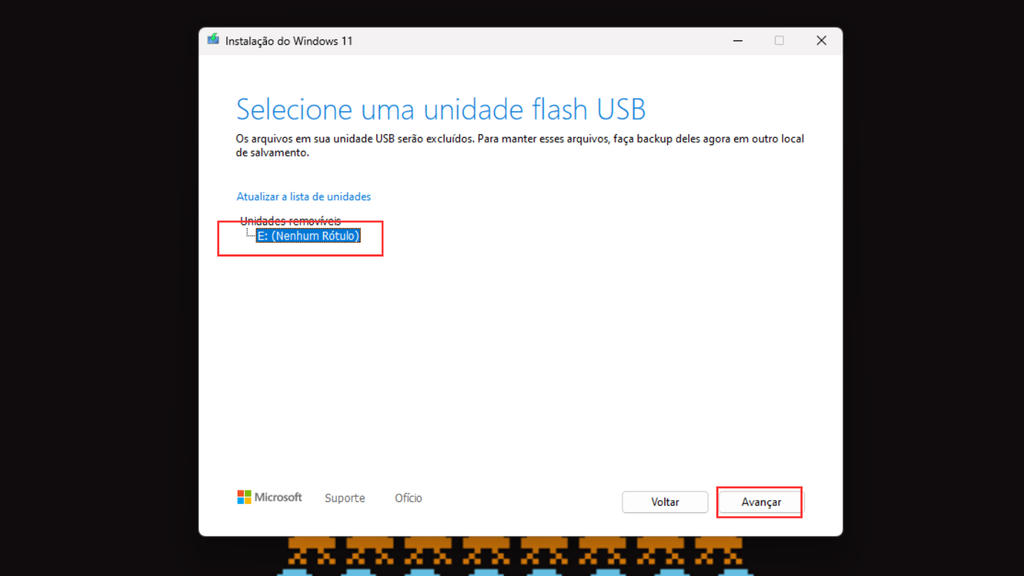
- Selecione a opção “Unidade flash USB” para criar o pendrive bootável;
- Insira um pendrive com 8 GB ou mais no PC;
- Clique em “Atualizar a lista de unidades” e selecione o pendrive;
- Aguarde o processo ser encerrado.
Baixar a imagem ISO
A Microsoft também oferece o arquivo ISO para ser gravado em um DVD ou gravá-lo em um pendrive. Veja como baixar o Windows 11:
- Entre no site da Microsoft (microsoft.com);
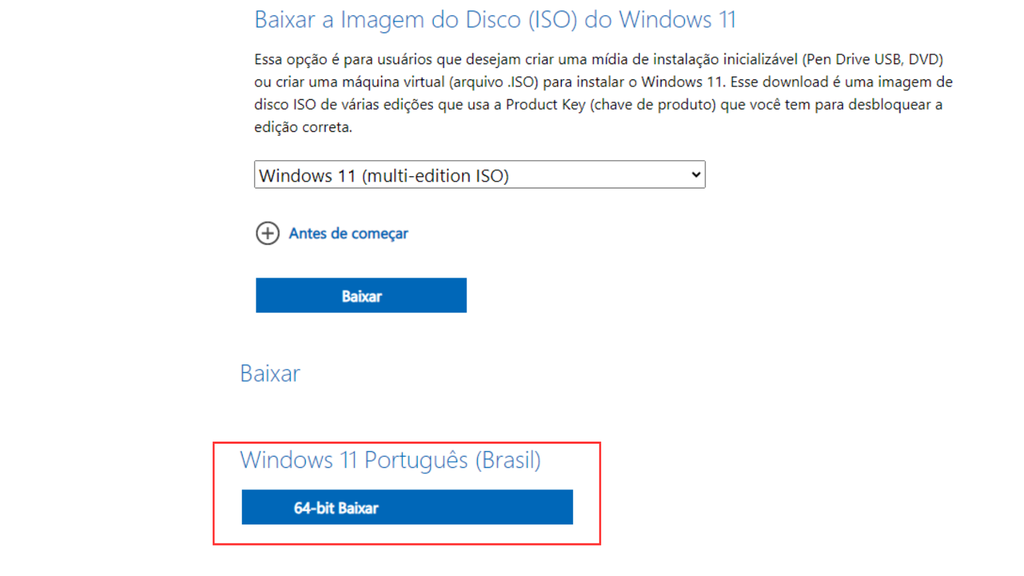
- Vá para a seção “Baixar a Imagem do Disco (ISO) do Windows 11”;
- Em “Selecionar download”, escolha “Windows 11 (multi-edition ISO)”;
- Clique em “Baixar”;
- Selecione o idioma desejado;
- Aperte o botão “64-bit Baixar”;
- Aguarde o download ser finalizado.
Como instalar o Windows 11
Para instalar o Windows 11, você tem duas opções: criar uma máquina virtual ou usar uma mídia de instalação para executá-la no computador. No segundo caso, é preciso consultar o manual do PC ou placa-mãe para verificar o passo a passo para fazer boot em DVD ou pendrive, já que o processo varia de dispositivo para dispositivo — esse processo consiste em pressionar uma tecla enquanto o PC liga, geralmente F2, F8, F10 ou Del.
Além disso, é necessário atender a uma lista de requisitos mínimos de sistema do Windows 11 para instalá-lo, como um processador compatível, 4 GB de memória RAM e 64 GB de armazenamento.
Vale lembrar que o chip TPM 2.0 também é exigido em máquinas virtuais. Nas versões mais recentes do VirtualBox, o módulo de segurança é ativado automaticamente ao criar uma nova virtualização e selecionar o Windows 11.
Instalar o Windows 11
Para instalar o Windows 11, ative a máquina virtual com a imagem ISO ativada ou ligue o computador e dê boot no pendrive ou DVD. Depois, realize o procedimento a seguir:
- Pressione qualquer botão do teclado para iniciar a instalação;
- Selecione o idioma, formato de hora e o padrão do teclado;
- Clique em “Instalar agora”;
- Digite a chave do produto ou clique em “Não tenho a chave do produto”;
- Selecione a versão do Windows 11;
- Aceite os termos de uso;
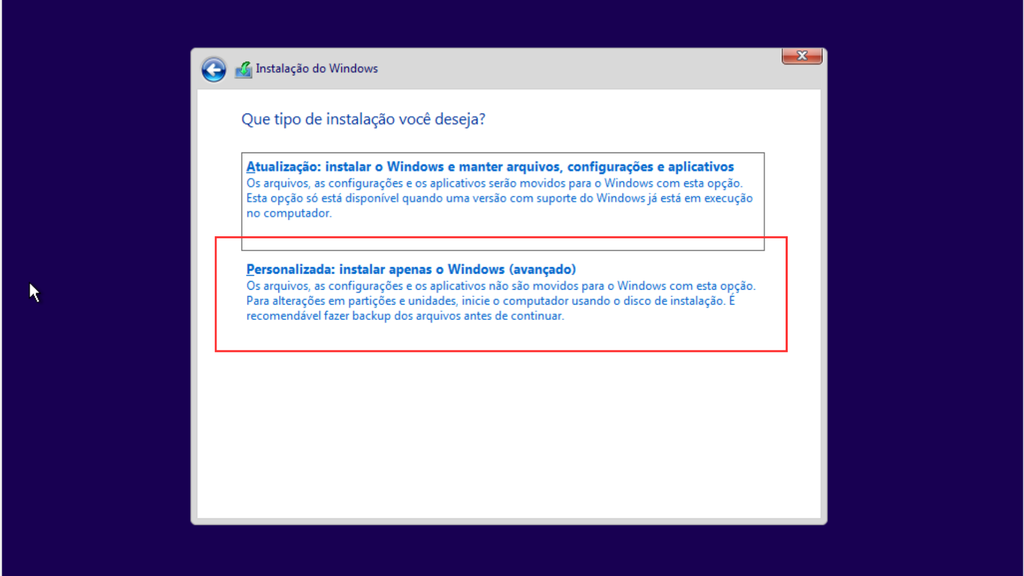
- Escolha a instalação “Personalizada”.
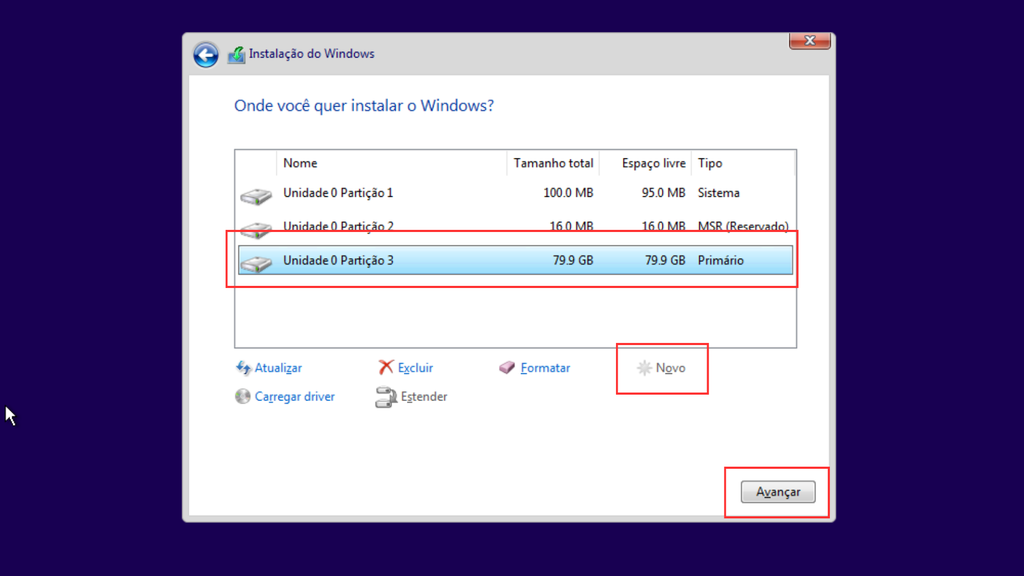
Nesta etapa, você precisa particionar o disco — dividir o armazenamento em blocos — conforme as suas necessidades. Lembre-se de reservar mais espaço para a partição principal, onde será armazenado o Windows 11:
- Clique no botão “Novo”;
- Escolha o tamanho da partição;
- Confirme o aviso em “OK”;
- Selecione a partição “Primário”;
- Clique em “Avançar”;
- Aguarde a instalação ser concluída;
- Retire o disco de inicialização do PC ou máquina virtual.
Ao encerrar a instalação, o computador será reinicializado. Agora é só configurar o Windows 11 e utilizá-lo normalmente.
Como ativar o Windows 11
A ativação é um pré-requisito para utilizar o sistema operacional da Microsoft. Se o seu dispositivo não tem uma licença digital configurada, você está usando uma máquina virtual ou não inseriu uma chave do produto durante a instalação, veja como ativar o Windows 11:
- Abra o Iniciar e acesse as “Configurações”;
- Na “Sistema”, clique em “Ativação”;
- Para adquirir uma licença, clique em “Abrir a Store” e faça a compra;
- Se você tem uma chave do produto, pressione o botão “Alterar”;
- Digite a chave do produto e confirme.
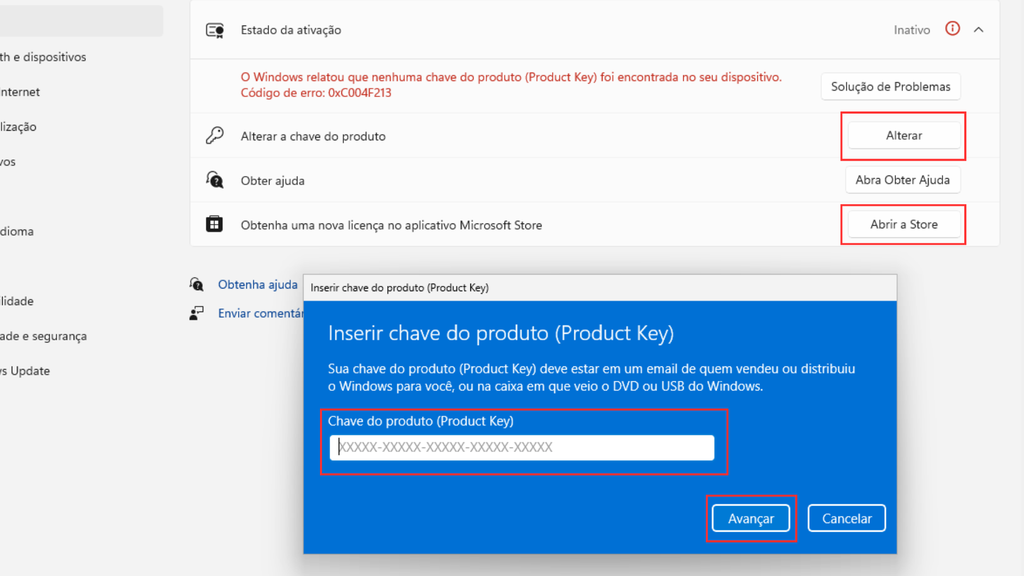
Cabe ressaltar que as chaves são relacionadas às categorias do produto, ou seja, se você tem a licença do Windows 11 Home, não é possível utilizá-la no Windows 11 Pro.
Leia a matéria no Canaltech.
Trending no Canaltech:
- Xiaomi lança câmera de segurança CW500 com preço baixo e proteção contra chuva
- Os 10 filmes mais vistos da semana (24/02/2024)
- 10 comandos legais para usar no Gemini
- Estrutura misteriosa em forma de onda está se movendo por nossa galáxia
- Popó x Kleber Bambam | Como assistir à luta ao vivo?
- Como ter certeza de que o homem pousou na Lua?
TucanoWeb – Especialista em Soluções Web: Sites à partir de R$299
TucanoCloud – Especialista em Hospedagens: 30 Dias Grátis
SitesProntosBR – Venda de Sites Prontos e Scripts: À partir de R$49
Cursos de Programação Grátis com Certificado – Digital Innovation One: Gratuito e 100% Online
Tags: hospedagem barata, hospedagem de sites wordpress, hospedagem de sites, hospedagem vps barata, servidores dedicados, hospedagem de sites barata, criação de sites, criação de sites barata, criação de sites em wordpress, wordpress, sites wordpress, certificado ssl, manutenção de sites, loja online, criação de loja online, criação de loja online barata, hospedagem nacional, servidor vps nacional, servidores vps, vender site online, vender script online.