Tempo de leitura: 3 minutos
O Receiptify é um site onde é possível pegar suas playlists, dos principais serviços de streaming de música, e emitir uma espécie de Nota Fiscal com as suas músicas, álbuns e artistas mais reproduzidos nas plataformas.
O que começou com uma simples brincadeira, hoje é uma febre, com milhões de pessoas em todo o mundo “tirando o recibo” de suas playlists e compartilhando nas suas redes sociais. E claro que o Spotify, por conta da sua popularidade, tem se destacado como o serviço de streaming onde mais pessoas imprimem a sua nota fiscal musical.
E hoje o TucanoWeb te ensina a entrar nessa brincadeira e mostra como criar o Receiptify do Spotify e compartilhar nas suas redes sociais. Confira!
Como criar o Receiptify do Spotify?
1. Acesse o site oficial do Receiptify;
2. Uma vez lá, clique na opção para fazer login com a sua conta Spotify como mostra a imagem abaixo;
É preciso ter uma conta cadastrada e ativa no Spotify para usar o serviçotFonte: Reprodução / TucanoWeb
3. Em seguida, é preciso autorizar o site a acessar o seu perfil do Spotify. Para isso, clique no botão verde escrito “Aceito”;
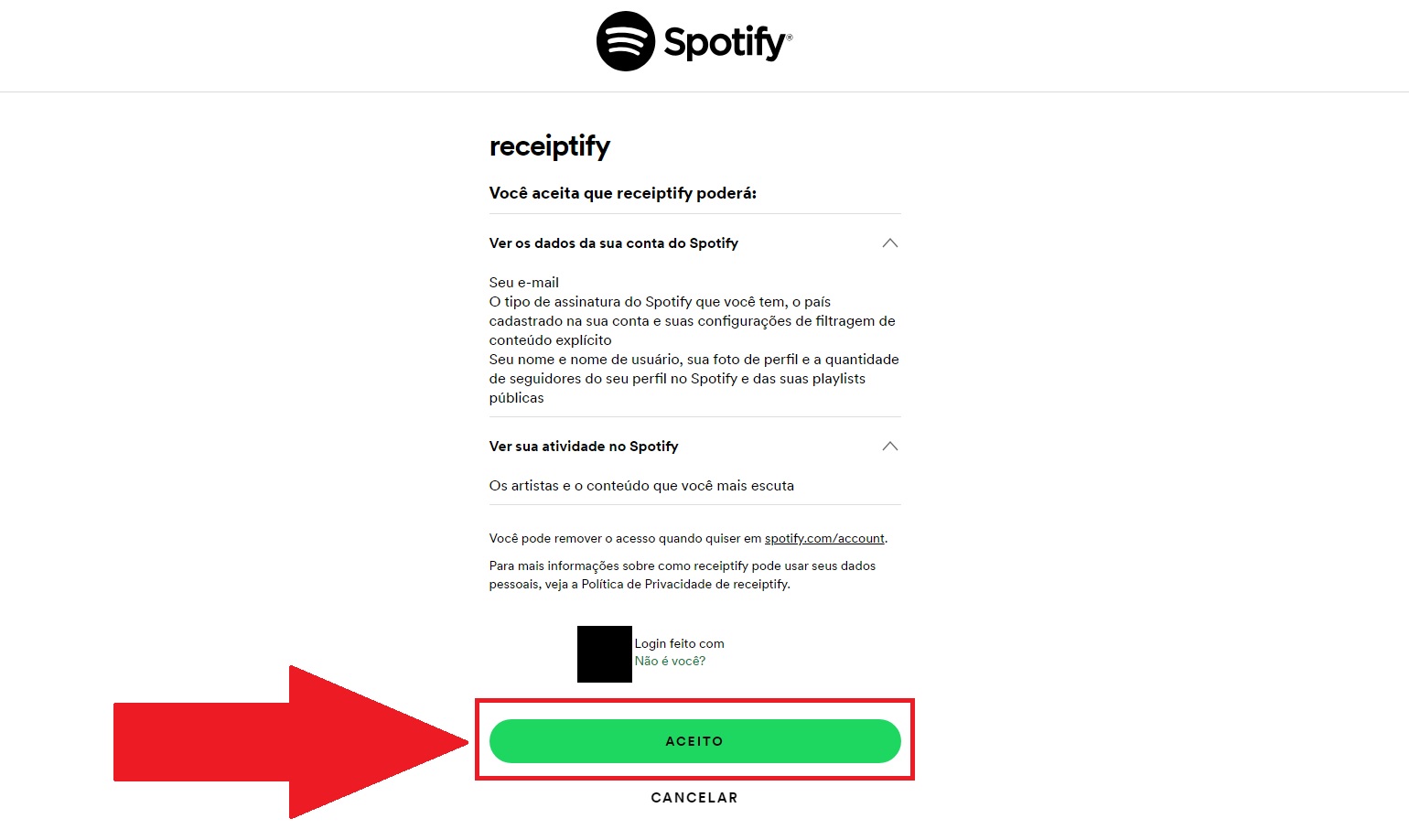 Desça a tela para achar o botão onde você aceita os termos do siteFonte: Reprodução / TucanoWeb
4. Na próxima tela, você é apresentado às suas principais músicas, em uma opção padrão do Receiptify. Porém, você pode trocar a visualização para diferentes formas, nas quais vamos explicar;
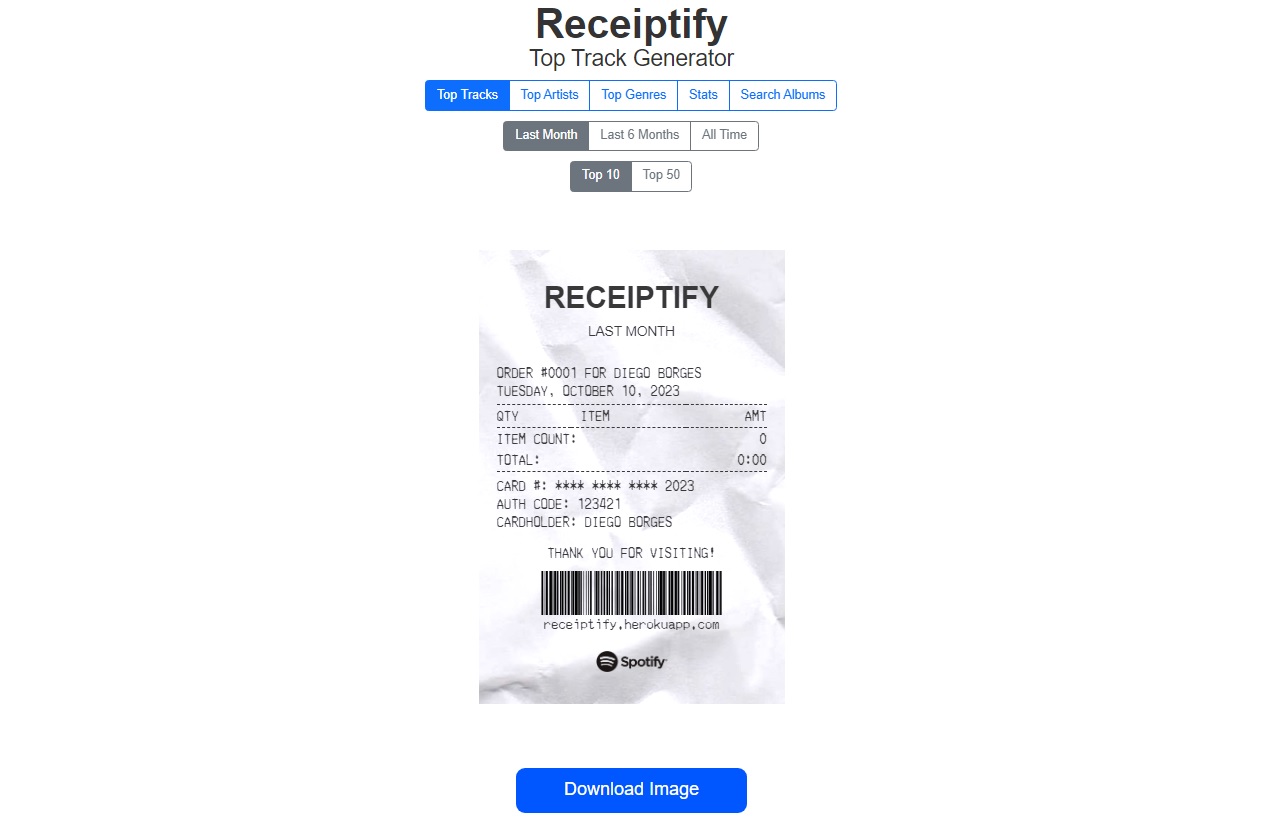 Você pode visualizar as suas playlists como se fossem notas fiscaisFonte: Reprodução / TucanoWeb
5. Na primeira linha, você pode filtrar o resultado pelas seguintes opções:
- Top Tracks – Top músicas do seu perfil;
- Top Artists – Top artistas da sua conta no Spotify;
- Top Genres – Principais gêneros reproduzidos nas suas playlists;
- Search Albums – Você pode procurar um álbum específico. Para isso, é necessário que você digite o respectivo nome no campo de texto que surgirá embaixo da opção.
 Nas primeiras opções, você pode filtrar por artistas, gêneros, e até álbum reproduzidos no seu perfil do SpotifyFonte: Reprodução / TucanoWeb
6. Já a segunda linha, traz as opções para filtrar as músicas reproduzidas nos períodos selecionados. São eles:
- Last Month – Último mês;
- Last 6 Months – Últimos seis meses;
- All Time – Todo o período de uso da sua conta.
 Também é possível filtrar por um determinado período de tempoFonte: Reprodução / TucanoWeb
7. Por fim, a última linha permite que você filtre pelo Top 10 ou 50 de canções reproduzidas pelo seu perfil no Spotify;
 Você pode filtrar pelas principais músicas reproduzidas no seu perfilFonte: Reprodução / TucanoWeb
8. Depois de escolher a filtragem desejada, desça a tela e clique no botão
 Em “Download Imagem” você poderá baixar a imagem com a sua “nota fiscal”Fonte: Reprodução / TucanoWeb
9. Em seguida, a imagem com o filtro selecionado para exibição da sua playlists no Spotify estará salva em seu PC.
Agora, basta correr para tirar sua “nota fiscal das músicas” e compartilhar com seus amigos nas redes sociais. Até a próxima!
TucanoWeb – Especialista em Soluções Web: Sites à partir de R$299
TucanoCloud – Especialista em Hospedagens: 30 Dias Grátis
SitesProntosBR – Venda de Sites Prontos e Scripts: À partir de R$49
Cursos de Programação Grátis com Certificado – Digital Innovation One: Gratuito e 100% Online
Tags: hospedagem barata, hospedagem de sites wordpress, hospedagem de sites, hospedagem vps barata, servidores dedicados, hospedagem de sites barata, criação de sites, criação de sites barata, criação de sites em wordpress, wordpress, sites wordpress, certificado ssl, manutenção de sites, loja online, criação de loja online, criação de loja online barata, hospedagem nacional, servidor vps nacional, servidores vps, vender site online, vender script online.