Tempo de leitura: 3 minutos
É importante saber como desativar o teclado do notebook em algumas situações: caso conecte um periférico externo, isso evita que você esbarre nas teclas e digite algo sem querer; além disso, se algum botão está emperrado e o computador digita sozinho, vale a pena desligá-lo no macOS e no Windows.
- Como reproduzir sons de teclado mecânico no computador
- 6 dicas para resolver problemas com o teclado do PC
Antes de prosseguir com as instruções, vale reforçar que é recomendável fazer esse processo já com outro teclado conectado ao computador. Caso contrário, você terá apenas o mouse à disposição para navegar pelo sistema, e isso pode dificultar na hora de realizar algumas tarefas.
Como desativar o teclado do Windows
Siga estes passos em notebooks com Windows:
–
Feedly: assine nosso feed RSS e não perca nenhum conteúdo do Canaltech em seu agregador de notícias favorito.
–
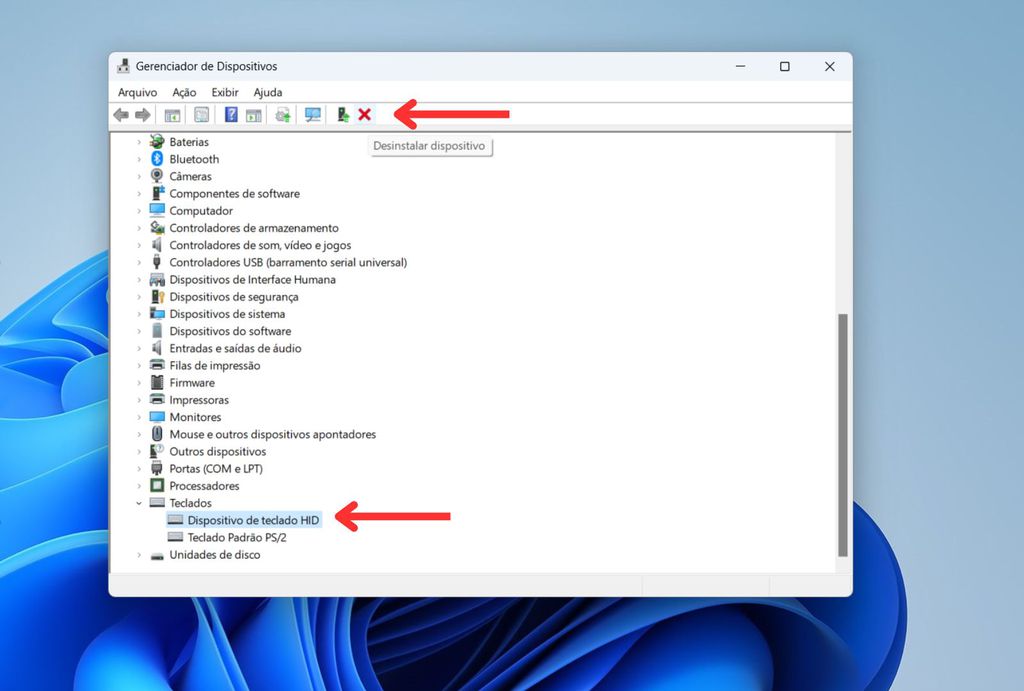
- Abra o menu Iniciar;
- Procure por “Gerenciador de dispositivos”;
- Localize a aba “Teclado”;
- Encontre o teclado do notebook;
- Clique no ícone de X para desativá-lo.
Para reativá-lo, basta seguir o mesmo caminho e clicar no ícone de seta verde.
Como desativar o teclado do MacBook
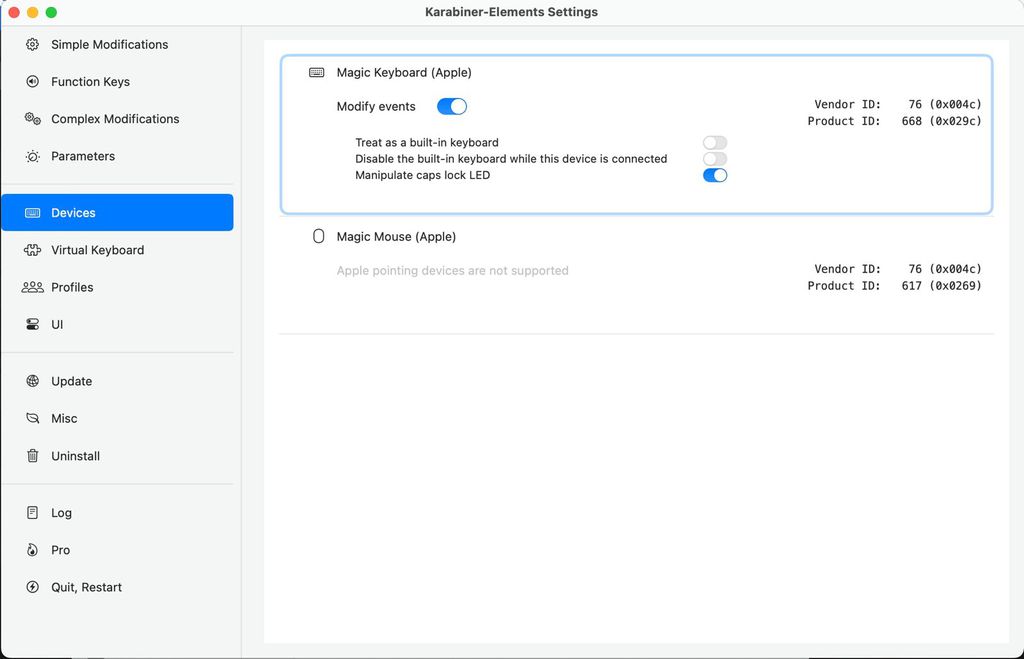
O macOS não oferece uma solução nativa para desligar o teclado completamente, mas é possível fazer isso com a ajuda de aplicativos de terceiros. O Karabiner Elements é um software voltado para personalizar todas as teclas do aparelho e inclui uma opção que desativa o teclado quando houver outro componente externo conectado ao computador.
Siga estes passos para usá-lo:
- Baixe o Karabiner Elements (macOS);
- Instale e abra o aplicativo;
- Clique em “Settings”;
- Acesse a aba “Devices”;
- Localize o teclado conectado;
- Marque a opção “Disable built-in keyboard while this device is connected”.
Para retomar o acesso ao teclado nativo, basta voltar à mesma configuração e desmarcar a opção.
Como desativar o touchpad
Caso você tenha conectado um mouse, a alternativa é desativar o touchpad para evitar toques indesejados. O Windows permite realizar a ação pelas configurações do sistema ou via atalho de teclado — o Canaltech explica cada uma delas.
Leia a matéria no Canaltech.
Trending no Canaltech:
- Laptop transparente, celular com cheiro e mais: os destaques da MWC 2024
- Vídeo mostra construção de cidade faraônica com 170 km no deserto
- Oppo Watch X é lançado com até 100 horas de bateria e dois sistemas operacionais
- Bullying obriga crianças a gastar dinheiro nos jogos online
- Qual é a melhor TV de 65 polegadas para comprar em 2024?
- As 50 piadas mais engraçadas do Google Assistente
TucanoWeb – Especialista em Soluções Web: Sites à partir de R$299
TucanoCloud – Especialista em Hospedagens: 30 Dias Grátis
SitesProntosBR – Venda de Sites Prontos e Scripts: À partir de R$49
Cursos de Programação Grátis com Certificado – Digital Innovation One: Gratuito e 100% Online
Tags: hospedagem barata, hospedagem de sites wordpress, hospedagem de sites, hospedagem vps barata, servidores dedicados, hospedagem de sites barata, criação de sites, criação de sites barata, criação de sites em wordpress, wordpress, sites wordpress, certificado ssl, manutenção de sites, loja online, criação de loja online, criação de loja online barata, hospedagem nacional, servidor vps nacional, servidores vps, vender site online, vender script online.