Tempo de leitura: 3 minutos
O WhatsApp adicionou um novo recurso de desfocar imagens na sua mais recente atualização. Agora, tanto os usuários de iOS e Android, como os que usam o software na versão para desktops, podem enviar fotos, aplicando o novo efeito, sem a necessidade de ter que recorrer a outro aplicativo para isso.
A possibilidade de desfocar uma imagem é uma mão na roda principalmente para quem usa o mensageiro instantâneo para o trabalho. É possível, por exemplo, desfocar marcas para evitar propagandas gratuitas, e até mesmo esconder elementos ou pessoas nos quais você não quer que apareça de uma forma nítida na sua foto.
Hoje o TucanoWeb traz o passo a passo de como usar a ferramenta para desfocar fotos no WhatsApp. Confira!
Como desfocar fotos pelo WhatsApp?
1. Abra o aplicativo do WhatsApp no seu smartphone ou no aplicativo para desktops;
2. Em seguida, escolha a conversa para qual você deseja enviar a imagem;
3. Uma vez lá, aperte no ícone da câmera para enviar uma imagem ou tirar uma foto;
O ícone com o símbolo de uma câmera fica localizado na parte inferior da telaFonte: Reprodução / TucanoWeb
4. Depois de escolher a imagem, nas opções de edição de foto do WhatsApp, selecione o ícone de “Desenhar”, como mostra a imagem abaixo;
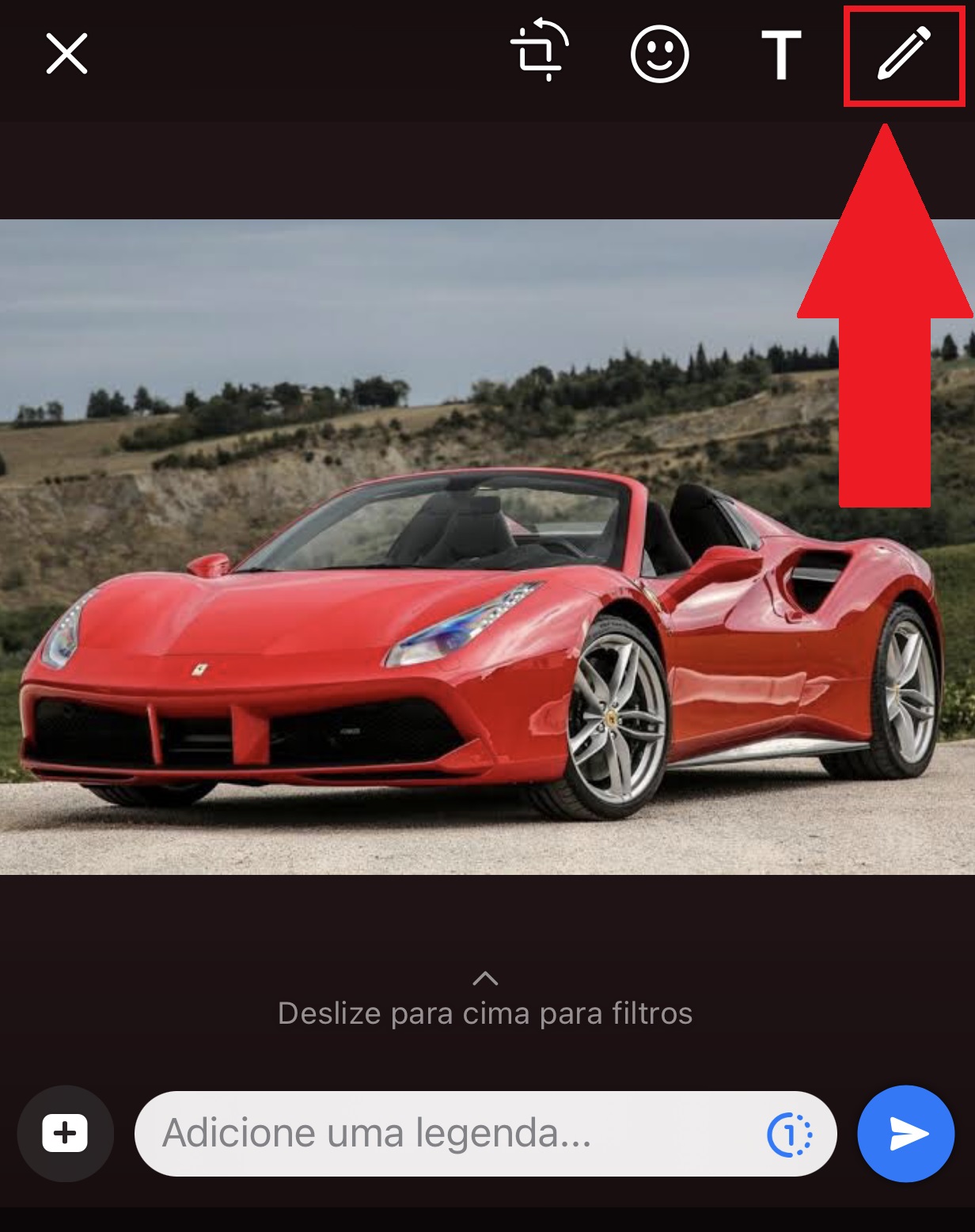 Já o ícone da opção “Desenhar” fica no topo da tela, no lado direitoFonte: Reprodução / TucanoWeb
5. Em seguida, escolha o último pincel da direita para criar o efeito de desfocar;
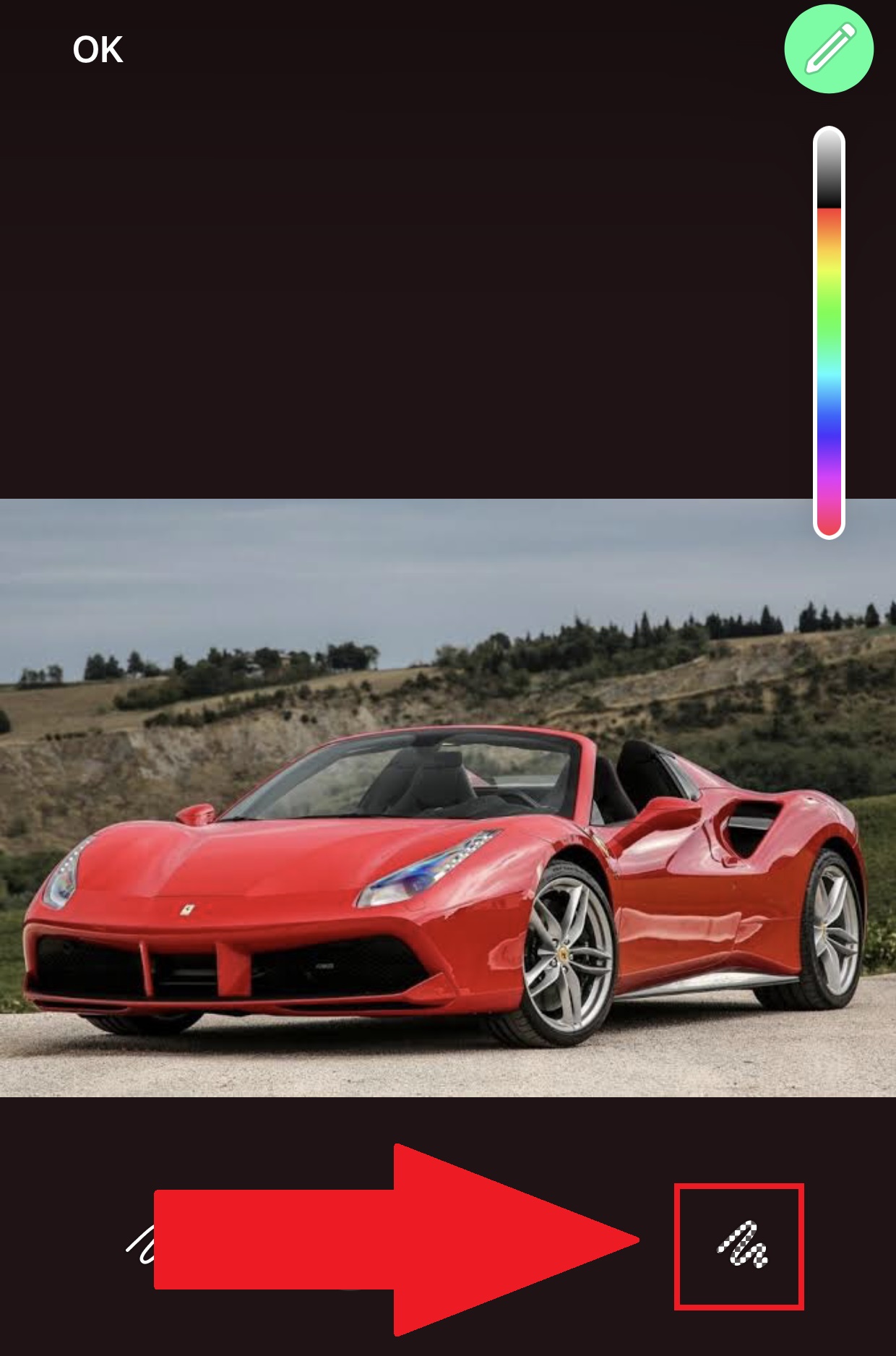 O novo pincel traz o efeito de desfocar partes de uma imagem antes de envia-la para um contatoFonte: Reprodução / TucanoWeb
6. Deslize o dedo (ou o mouse caso esteja usando o aplicativo para desktops) em cima da área da imagem onde deseja criar o efeito de desfoque;
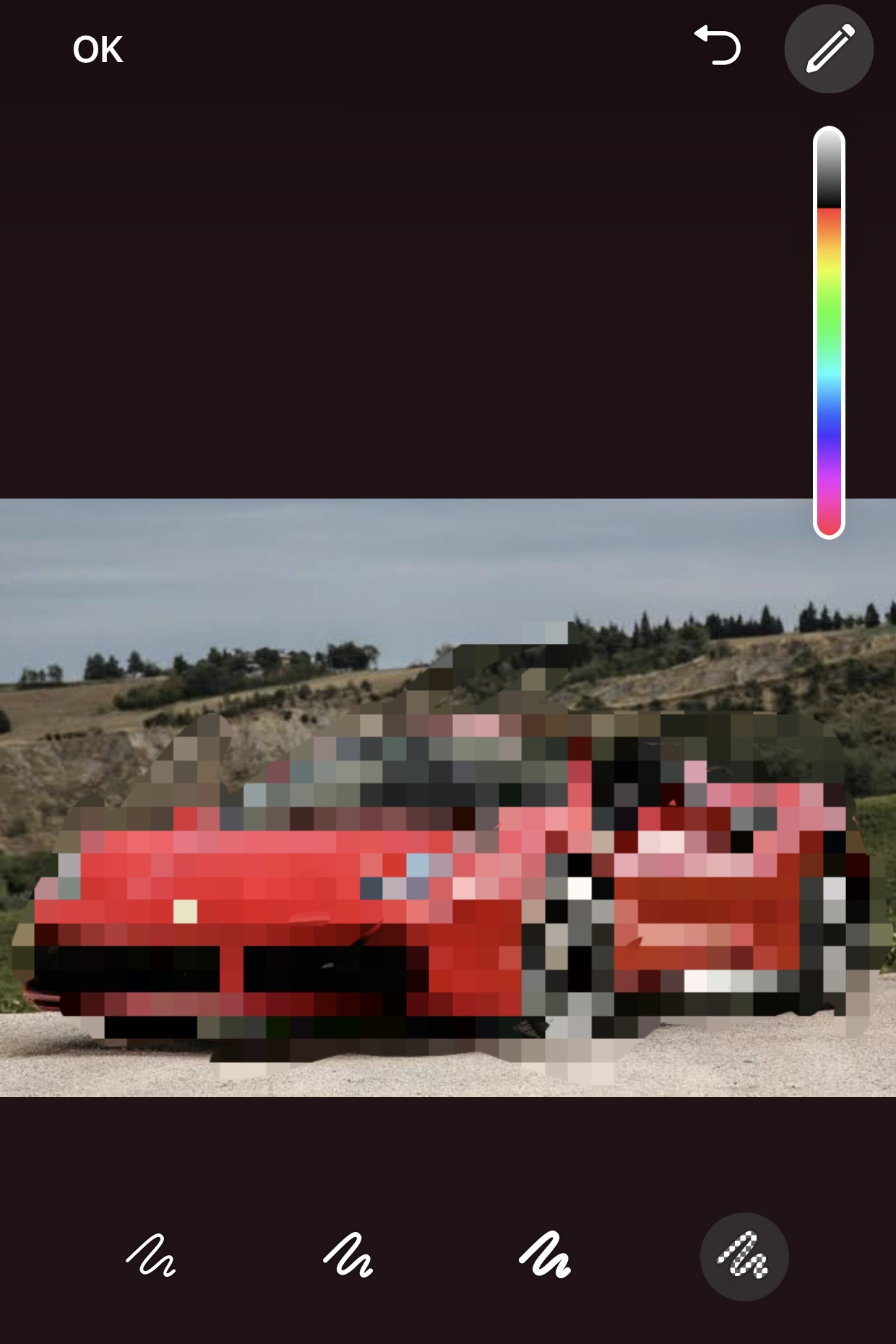 Perceba o quanto você pode desfocar partes de uma imagem no WhatsAppFonte: Reprodução / TucanoWeb
7. Depois de feitas as modificações, aperte no botão “Ok”, localizado no topo da tela à esquerda;
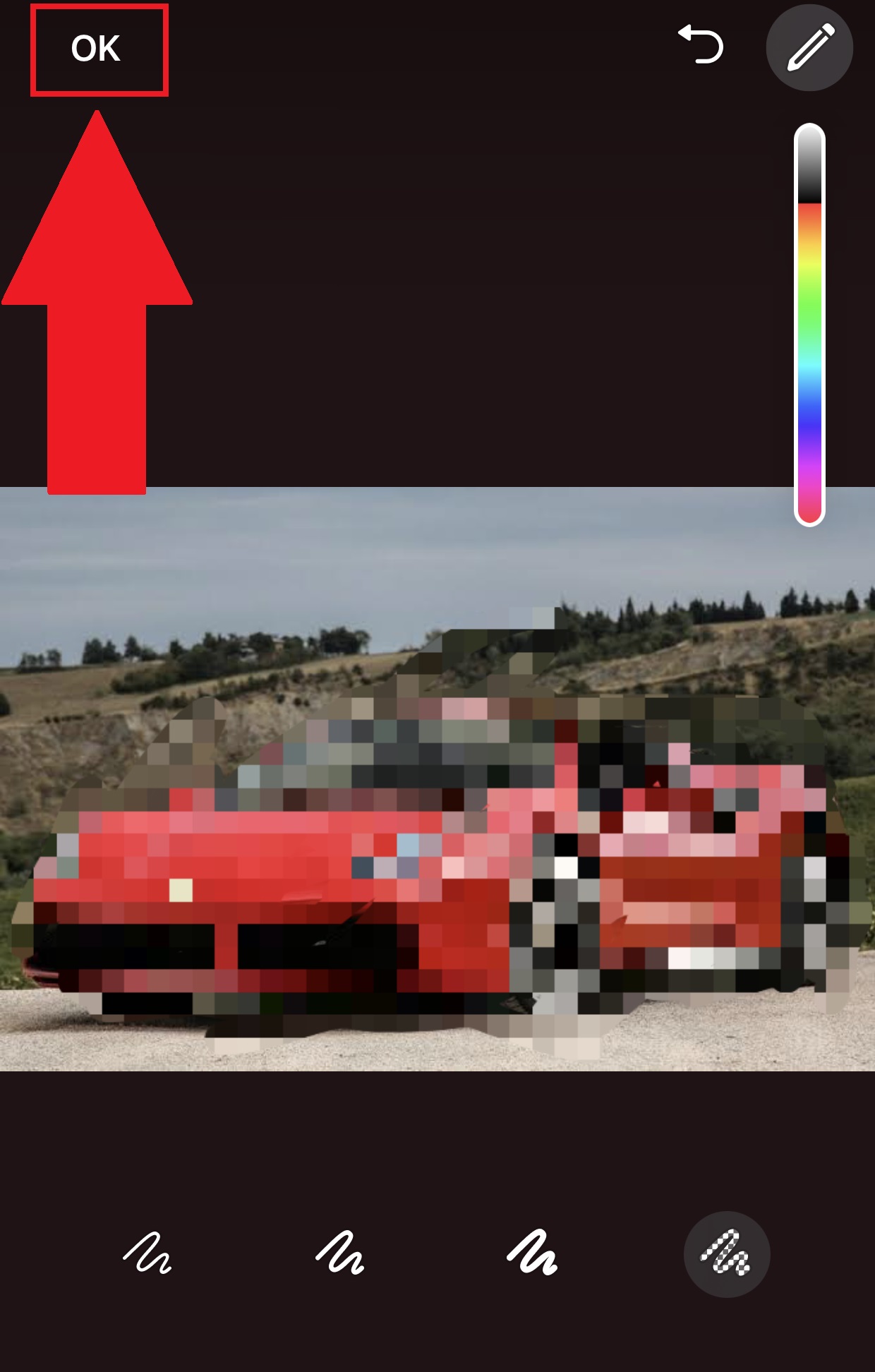 É preciso apertar em “Ok” para que as alterações sejam salvasFonte: Reprodução / TucanoWeb
8. Pronto, agora escreva uma legenda, caso necessário, e envie para o seu contato a imagem desfocada. Lembrando que você pode fazer o envio pelo modo normal, ou também pelo temporário.
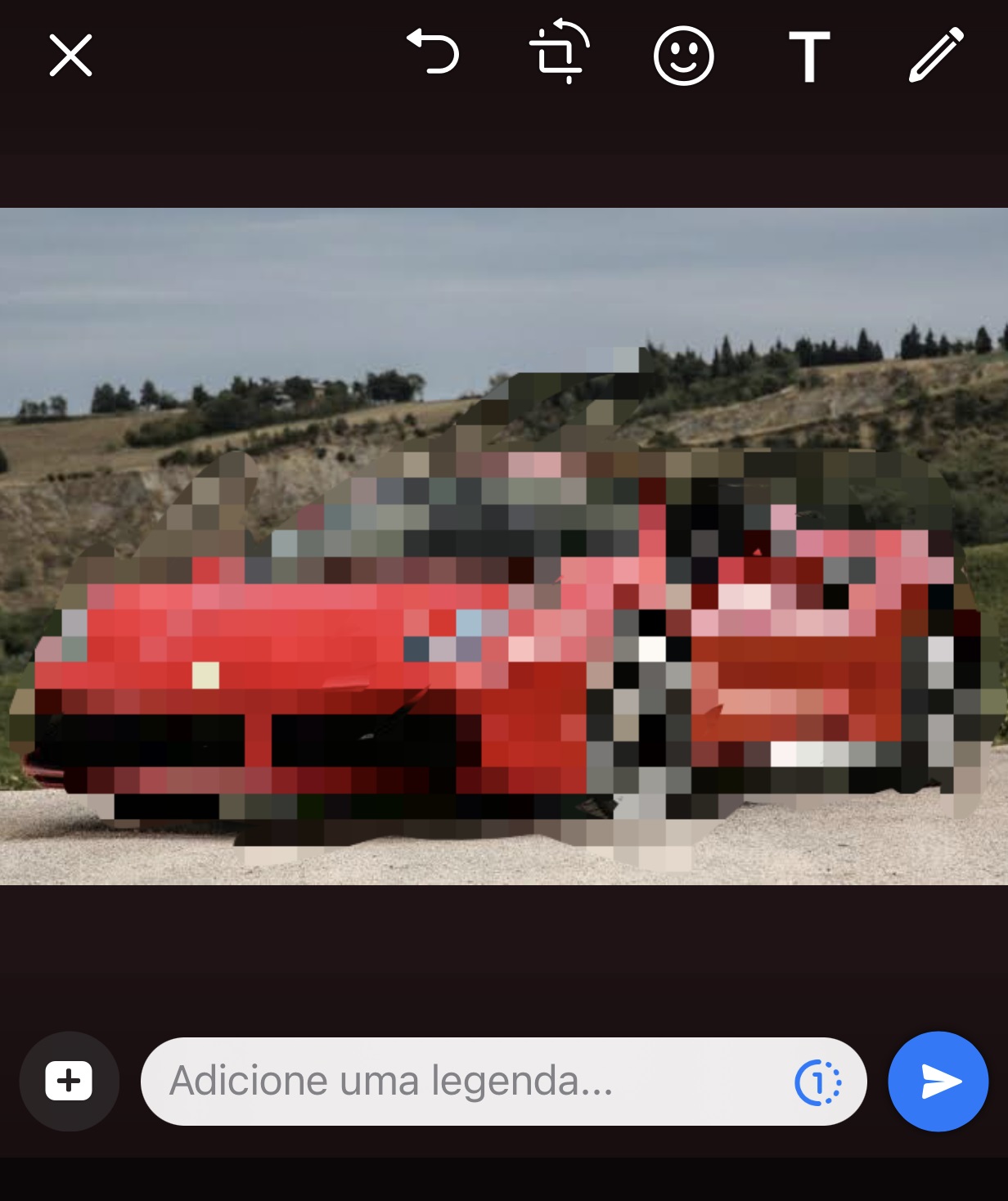 Antes de enviar a foto para um contato do WhatsApp, é possível adicionar uma legenda para elaFonte: Reprodução / TucanoWeb
Agora que você já sabe como aplicar o efeito, não é mais necessário ter que recorrer a outros aplicativos de edição de fotos apenas para desfocar suas imagens.
E você, ficou com alguma dúvida? Conte para a gente em nossas redes sociais!
TucanoWeb – Especialista em Soluções Web: Sites à partir de R$299
TucanoCloud – Especialista em Hospedagens: 30 Dias Grátis
SitesProntosBR – Venda de Sites Prontos e Scripts: À partir de R$49
Cursos de Programação Grátis com Certificado – Digital Innovation One: Gratuito e 100% Online
Tags: hospedagem barata, hospedagem de sites wordpress, hospedagem de sites, hospedagem vps barata, servidores dedicados, hospedagem de sites barata, criação de sites, criação de sites barata, criação de sites em wordpress, wordpress, sites wordpress, certificado ssl, manutenção de sites, loja online, criação de loja online, criação de loja online barata, hospedagem nacional, servidor vps nacional, servidores vps, vender site online, vender script online.