Tempo de leitura: 3 minutos
O Messenger do Facebook não oferece uma lixeira para restaurar conversas excluídas. Contudo, você pode tentar recuperar as mensagens perdidas com alguns truques, como verificar se o bate-papo foi arquivado ou baixar o histórico da rede social.
Como recuperar conversas do Messenger do Facebook
Caso não encontre mais uma conversa importante no seu Messenger, existem duas possíveis soluções: verificar se ela está oculta ou baixar um backup com o histórico de mensagens.
Verifique as conversas arquivadas
Além da opção de excluir as conversas, também existe o botão para arquivar os chats. Essa alternativa tira os bate-papos selecionados da tela inicial e coloca em uma área oculta do aplicativo, que deve ser acessada da seguinte forma:
–
Feedly: assine nosso feed RSS e não perca nenhum conteúdo do Canaltech em seu agregador de notícias favorito.
–
- Abra o Messenger;
- Acesse o menu lateral;
- Toque em “Itens Arquivados”.
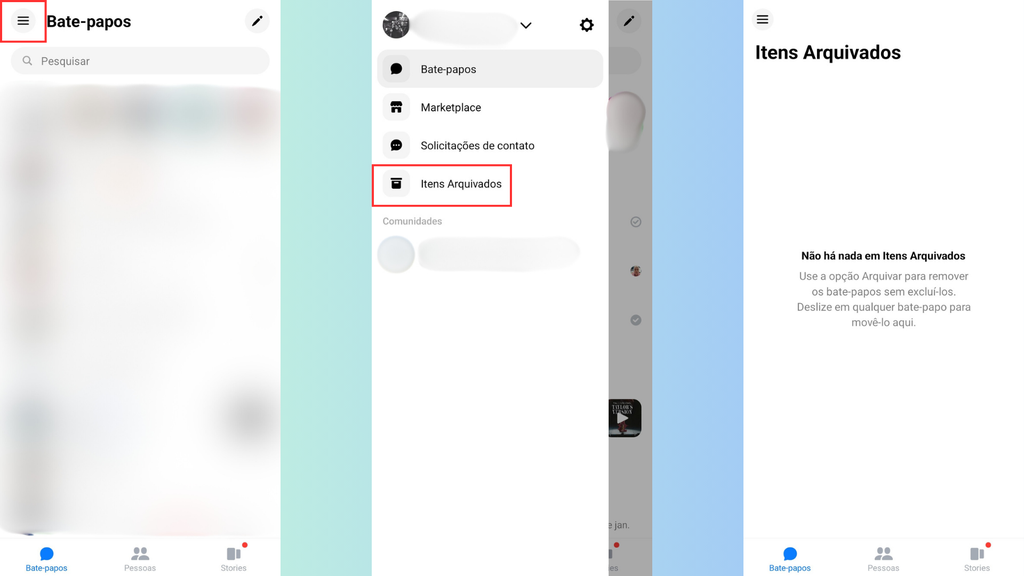
Como acessar as conversas arquivadas do Messenger (Imagem: Captura de tela/Bruno De Blasi/Canaltech)
Se a sua conversa estiver arquivada, você pode levá-la de volta à tela inicial:
- Acesse a página “Itens Arquivados”;
- Selecione a conversa;
- Toque em “Desarquivar”.
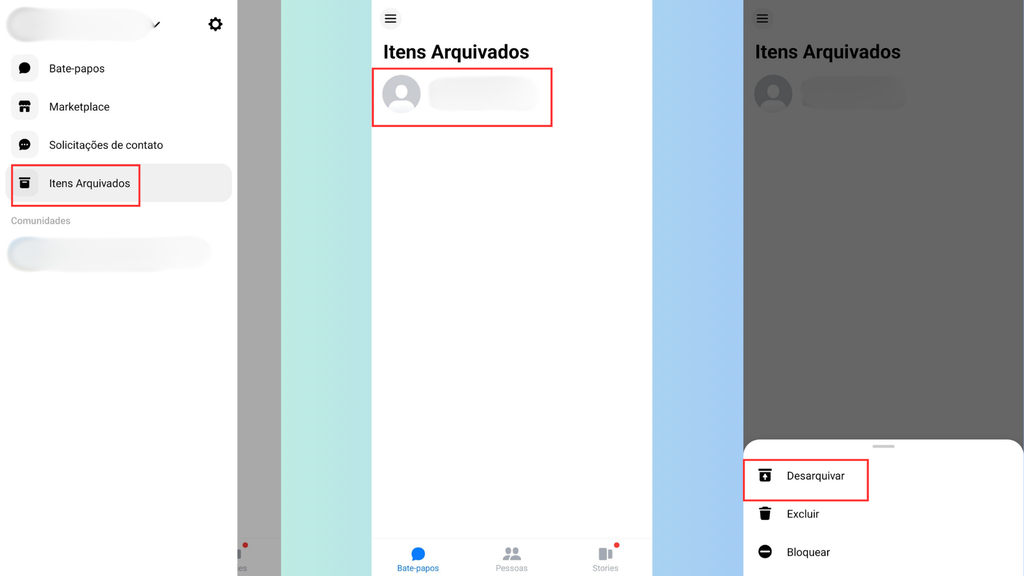
Como desarquivar conversas no Messenger (Imagem: Captura de tela/Bruno De Blasi/Canaltech)
Baixe o histórico da conta
Outra alternativa é fazer o download do histórico de informações da conta, que pode trazer mensagens antigas. Esses dados não são levados de volta para o Messenger, mas sim compactados dentro de um arquivo para ser acessado no seu computador:
- Entre no Messenger;
- Abra o menu lateral e entre nas configurações;
- Toque em “Ver mais na Central de Contas”;
- Vá em “Suas informações e permissões”;
- Entre em “Baixar suas informações”;
- Aperte o botão “Baixar ou transferir informações”;
- Selecione o Facebook e toque em “Avançar”.
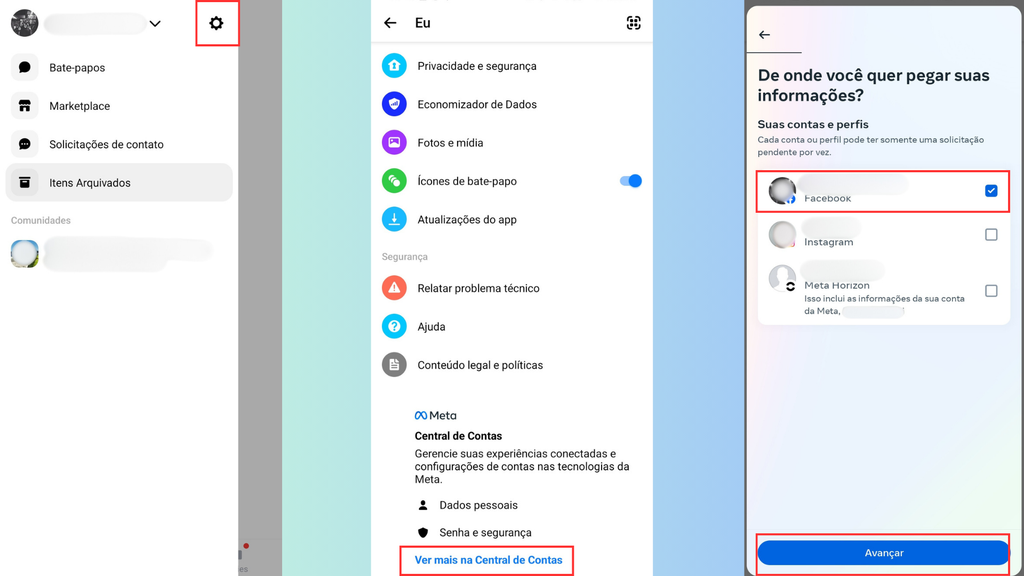
Como baixar o histórico de mensagens do Facebook (Imagem: Captura de tela/Bruno De Blasi/Canaltech)
Agora é só escolher como você deseja estruturar o arquivo com o histórico de mensagens:
- Escolha a opção “Tipos específicos de informações”;
- Marque “Mensagens” e avance;
- Indique a opção de transferência desejada.
- Toque em “Intervalo de datas”;
- Escolha o período e salve;
- Finalize em “Criar arquivos”;
- Aguarde o arquivo ser liberado para download.
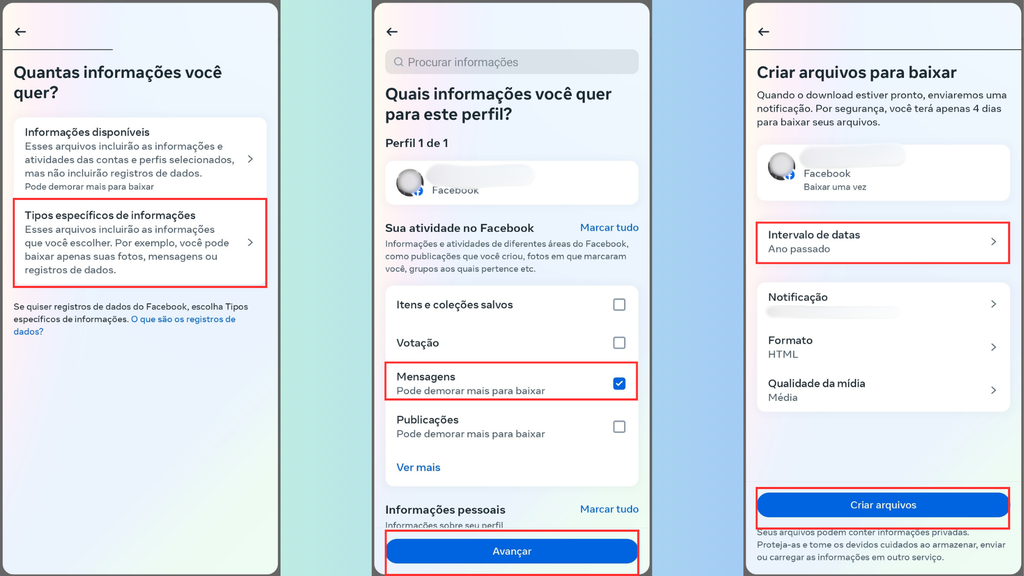
Como baixar o histórico de mensagens do Facebook (Imagem: Captura de tela/Bruno De Blasi/Canaltech)
Descubra onde fica a lixeira do Facebook para você recuperar ou excluir de vez publicações, fotos, vídeos e mais do seu perfil.
Leia a matéria no Canaltech.
Trending no Canaltech:
- Cientistas chineses descobrem cura do diabetes tipo 2
- NFS: Underground | Remaster de fã com Ray Tracing tem visual incrível
- Os 20 melhores filmes de terror da nova geração
- As 50 piadas mais engraçadas do Google Assistente
- Febre oropouche se espalha no Brasil com mais de 5 mil casos
- Os 10 filmes mais assistidos da semana (20/04/2024)
TucanoWeb – Especialista em Soluções Web: Sites à partir de R$299
TucanoCloud – Especialista em Hospedagens: 30 Dias Grátis
SitesProntosBR – Venda de Sites Prontos e Scripts: À partir de R$49
Cursos de Programação Grátis com Certificado – Digital Innovation One: Gratuito e 100% Online
Tags: hospedagem barata, hospedagem de sites wordpress, hospedagem de sites, hospedagem vps barata, servidores dedicados, hospedagem de sites barata, criação de sites, criação de sites barata, criação de sites em wordpress, wordpress, sites wordpress, certificado ssl, manutenção de sites, loja online, criação de loja online, criação de loja online barata, hospedagem nacional, servidor vps nacional, servidores vps, vender site online, vender script online.