Tempo de leitura: 3 minutos
O Google Docs é um aplicativo gratuito que oferece diversas categorias de personalização para facilitar o uso dos usuários, como por exemplo o tamanho do “papel”, as margens, entre outras possibilidades. Mas nem todos os usuários sabem que também é possível usar o modo escuro nas páginas do Google Docs.
Os apps Documentos, Planilhas e Apresentações Google oferecem a alteração de tema para facilitar a visualização dos usuários. Contudo, o tema só é visualizado pelo criador do documento, enquanto os colaboradores não veem o tema escolhido.
Também é importante destacar que o recurso só está disponível oficialmente em dispositivos móveis Android e iOS. Com isso, a possibilidade não pode ser usada na versão do aplicativo para computador sem o uso de ferramentas de terceiros ou pequenas gambiarras.
Por isso, o TucanoWeb reuniu as informações necessárias para ajudar os usuários a realizarem a alteração do Google Docs em seus smartphones.
Como ativar o modo escuro no Android ou iOS
1 – Em um smartphone ou tablet Android, abra o aplicativo do Documentos, Planilha ou Apresentações do Google;
Clique em “Configurações”.Fonte: Google
2 – Na parte superior esquerda da página, clique nas três listras enfileiradas que representam o Menu;
3 – Clique em “Configurações” e toque em “Escolher tema“;
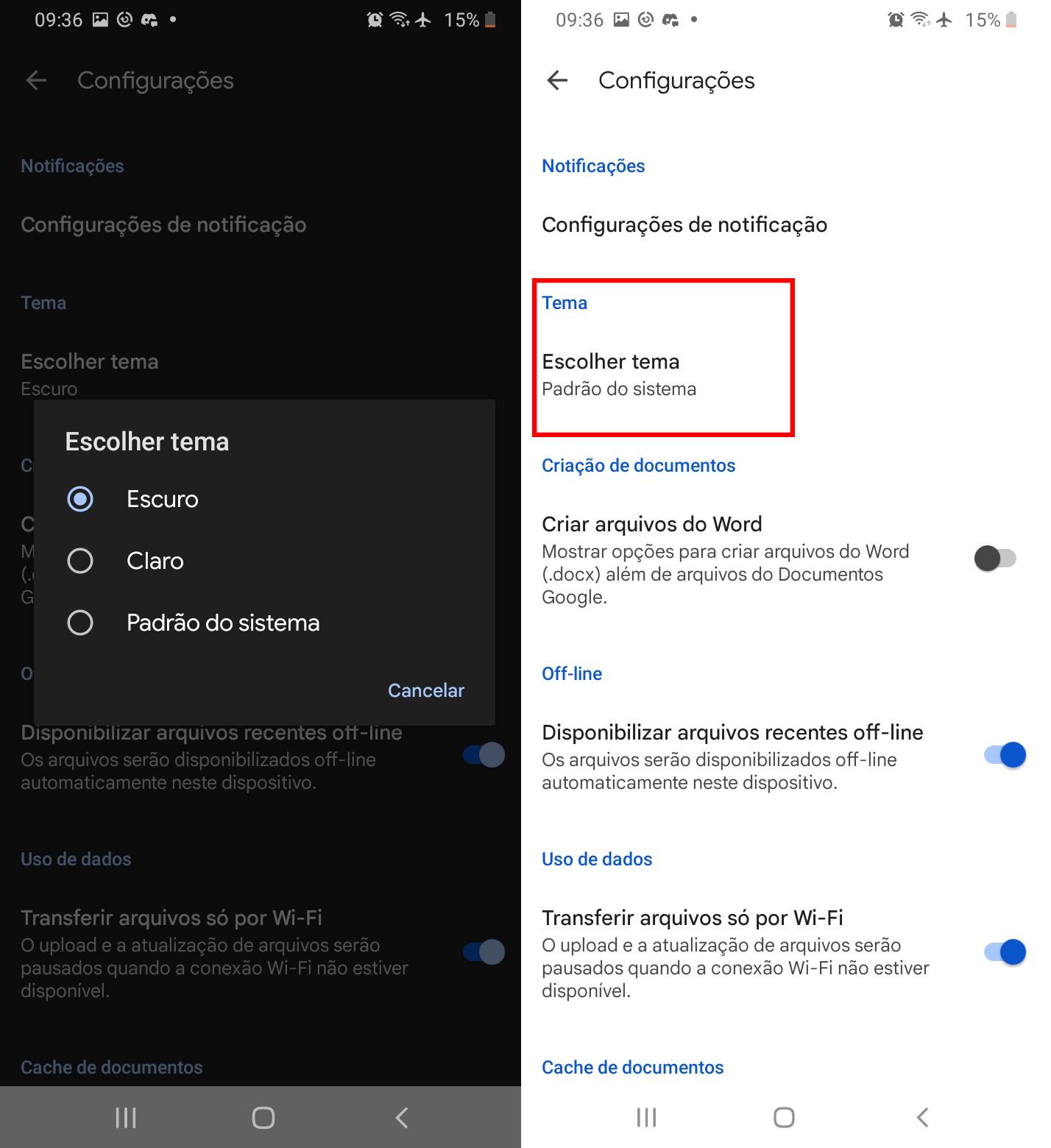 Escolha o tema.Fonte: Google
4 – Pronto, agora é só escolher entre o tema “Escuro“, “Claro” ou “Padrão do sistema“.
Como usar o modo escuro no Google Docs do PC?
Enquanto o modo escuro nativo é uma exclusividade do Google Docs para celulares, o usuário pode realizar alterações de cor das páginas dos documentos para conseguir um resultado similar no computador. A “gambiarra” em questão pode ser útil para a edição de documentos mais longos.
Para alterar a cor da página e improvisar um modo escuro no computador, siga os passos abaixo:
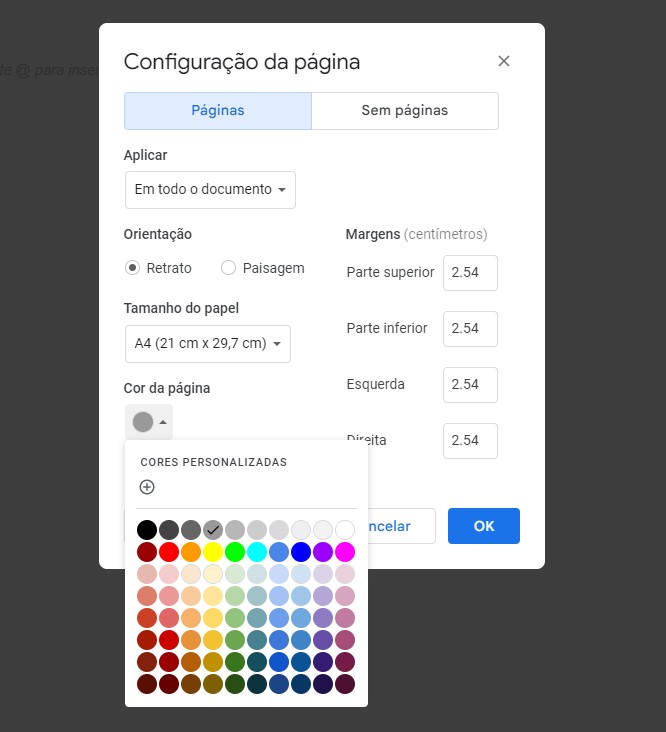
1 – Em um documento do Google Docs aberto no computador, acesse “Arquivo” e “Configurações da página”.
2 – Clique na opção “Cor da página” e escolha a cor desejada, preferencialmente um tom de cinza. Com isso, o tom do documento será alterado, ficando mais amigável aos olhos.
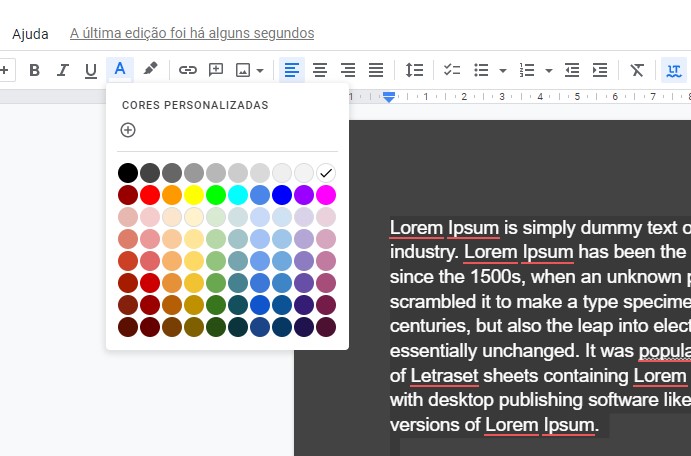
3 – De volta ao documento, clique na opção “Cor do Texto”, disponível por padrão no menu com um A e uma barra preta, e deixe as letras em um tom branco. Assim, você terá uma experiência similar ao modo escuro da versão mobile.
É importante ressaltar que o método em questão altera as configurações do documento. Ou seja, se você pretende imprimir ou enviar o arquivo para alguém em seu formato padrão, é necessário voltar às configurações para tornar o fundo branco novamente.
TucanoWeb – Especialista em Soluções Web: Sites à partir de R$299
TucanoCloud – Especialista em Hospedagens: 30 Dias Grátis
SitesProntosBR – Venda de Sites Prontos e Scripts: À partir de R$49
Panda Estudio – Venda de Itens personalizados para eventos e brindes: Conheça as Soluções
Tags: hospedagem barata, hospedagem de sites wordpress, hospedagem de sites, hospedagem vps barata, servidores dedicados, hospedagem de sites barata, criação de sites, criação de sites barata, criação de sites em wordpress, wordpress, sites wordpress, certificado ssl, manutenção de sites, loja online, criação de loja online, criação de loja online barata, hospedagem nacional, servidor vps nacional, servidores vps, vender site online, vender script online.